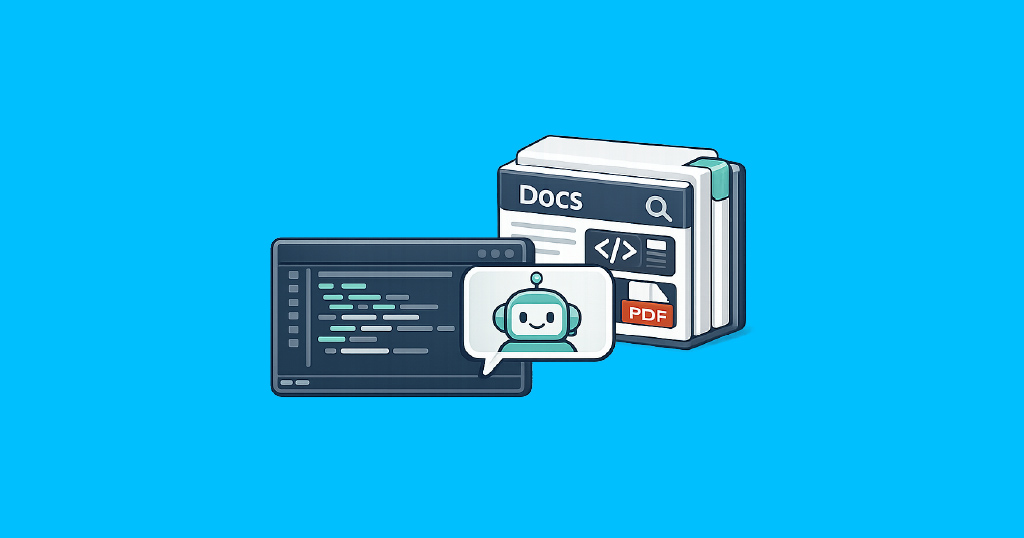
Genau hier setzt die neue Integration an: Die List & Label-Dokumentation ist jetzt als MCP-Server über Context7 verfügbar. Damit können MCP-kompatible Entwicklungsumgebungen wie Cursor, Visual Studio Code, Claude Code, Claude Desktop, Windsurf oder andere Clients gezielt mit der aktuellen Dokumentation arbeiten.
Das ist besonders hilfreich, wenn du konkrete Fragen zu List & Label hast, zum Beispiel:
- Wie exportiere ich einen Bericht als PDF?
- Wie binde ich den Designer in eine WinForms-, WPF- oder Web-Anwendung ein?
- Welche Datenprovider passen zu meiner Datenquelle?
- Wie prüfe ich bestehenden Code gegen die aktuelle API?
Solche Fragen werden heute häufig direkt im KI-Assistenten gestellt. Ohne aktuelle Produktdokumentation muss der Assistent aus seinem Modellwissen ableiten, was wahrscheinlich richtig ist. Mit Context7 kann er stattdessen relevante Dokumentationsinhalte in den Kontext holen. Das reduziert das Risiko veralteter Codebeispiele, falscher Parameter oder erfundener APIs.
Was genau ist Context7?
Context7 ist ein MCP-Server, der aktuelle Dokumentationen für KI-Assistenten bereitstellt. Wenn dein Entwicklungswerkzeug MCP unterstützt, kann der Agent über Context7 passende Dokumentationsinhalte abrufen und sie in seine Antwort einfließen lassen.
Das bedeutet für dich: Du musst nicht mehr jeden Dokumentationsabschnitt manuell suchen, kopieren und in den Chat einfügen. Der Agent kann den passenden Kontext selbst abrufen, sofern deine Anfrage entsprechend formuliert ist.
Was ist MCP?
MCP steht für Model Context Protocol. Es ist ein offener Standard, über den KI-Anwendungen externe Tools, Datenquellen und Ressourcen anbinden können.
Ein MCP-Server stellt einem Client zusätzliche Informationen oder Fähigkeiten bereit. Ein MCP-kompatibler Editor oder Agent kann diese dann nutzen, um bessere Antworten zu liefern oder Aufgaben mit zusätzlichem Kontext auszuführen. Im Fall von Context7 stellt der MCP-Server Dokumentationsinhalte bereit.
Context7 einrichten
Um die List & Label-Dokumentation über Context7 in deinem KI-Agenten zu nutzen, richtest du es zunächst als MCP-Server in deinem Entwicklungswerkzeug ein. Je nach Setup kannst du Context7 auf zwei Arten nutzen:
- Als gehosteter Remote-MCP-Server
- Lokal über
npx
Für die Nutzung kannst du bei Context7 ein Konto einrichten. Ein API-Key wird empfohlen, insbesondere wenn du höhere Limits und Team-Funktionen benötigst. Die jeweils aktuellen Informationen zu Konten, Limits und API-Keys findest du direkt auf der Context7-Webseite.
Option 1: Remote-MCP-Server
Für Clients, die Remote-MCP-Server unterstützen, kannst du den Context7-Endpunkt verwenden:https://mcp.context7.com/mcp
Eine beispielhafte Konfiguration kann so aussehen:
{
  "mcpServers": {
    "context7": {
      "url": "https://mcp.context7.com/mcp",
      "headers": {
        "CONTEXT7_API_KEY": "YOUR_API_KEY"
      }
    }
  }
}
Diese Variante ist besonders bequem, weil kein lokaler Serverprozess über Node.js gestartet werden muss. Sie eignet sich daher gut für Teams oder Setups, in denen Context7 dauerhaft und mit möglichst wenig lokaler Konfiguration verfügbar sein soll.
Die genaue Syntax hängt vom jeweiligen Client ab. Manche Tools verwenden mcpServers, andere servers oder eigene Einstellungsdialoge.
Option 2: Lokale npx-Variante
Für lokale Setups könnt ihr Context7 per npx starten:
{
  "mcpServers": {
    "context7": {
      "command": "npx",
      "args": ["-y", "@upstash/context7-mcp"],
      "env": {
        "CONTEXT7_API_KEY": "YOUR_API_KEY"
      }
    }
  }
}
Diese Variante ist hilfreich, wenn dein Client lokale stdio-Integrationen erwartet oder du Context7 bewusst über einen lokalen Prozess einbinden möchtest.
Alternativ unterstützen einige Setups den API-Key auch als CLI-Parameter. Prüfe die aktuelle Context7-Dokumentation und die Vorgaben deines Clients.
Automatisches Setup per CLI
Context7 bietet außerdem ein CLI-Setup an:
npx ctx7 setup
Damit kann die Einrichtung für bestimmte Clients vorbereitet werden.
Nutzung in Cursor, VS Code, Claude Code und anderen Clients
Nach der Einrichtung kann dein KI-Agent die List & Label-Dokumentation über Context7 direkt in seine Antworten einbeziehen. Du musst relevante Dokumentationsabschnitte also nicht mehr manuell suchen, kopieren und in den Chat einfügen, sondern kannst deine Frage direkt im Editor oder dem Agenten stellen.
Ob die Verbindung funktioniert, lässt sich mit einer einfachen Testfrage prüfen:
Welche Dokumentation zu List & Label ist über Context7 verfügbar? use context7 |
Fragen zu List & Label mit Context7
Viele Clients erkennen Hinweise wie use context7 und beziehen dann Context7 gezielt in die Antwort ein. Alternativ kannst du explizit formulieren, dass die aktuelle List & Label-Dokumentation verwendet werden soll.
Beispiel:
Ich möchte List & Label mit einer bestehenden SQL-Datenquelle verwenden. Welche DataProvider kommen infrage und worauf sollte ich bei der Auswahl achten? Verwende die aktuelle Dokumentation. use context7
Best Practices: Frage nach konkreten Szenarien
Context7 ist besonders hilfreich, wenn du eine konkrete Aufgabe hast: zum Beispiel einen Export, die Einbindung eines Designers, die Nutzung einer Datenquelle, das Setup eines Deployments oder das Verhalten einer API. Je konkreter deine Frage ist, desto nützlicher wird die Antwort ausfallen.
PDF-Export
Statt:Wie geht PDF-Export?
besser:Erstelle ein minimales C#-Beispiel für den Export eines List & Label-Berichts als PDF. use context7
Noch besser ist es, wenn du deine konkrete Umgebung nennst:Ich nutze .NET 8, WinForms und List & Label. Zeige mir ein minimales Beispiel für den PDF-Export. use context7
Designer-Integration
Statt:Hilf mir mit dem Designer.
besser:Zeige mir, wie ich den List & Label-Designer in eine WinForms-Anwendung integriere. Erkläre die wichtigsten Klassen und Initialisierungsschritte. use context7
Serverseitige Exporte
Für Web- oder Backend-Szenarien kannst du den Kontext ebenfalls direkt mitgeben:
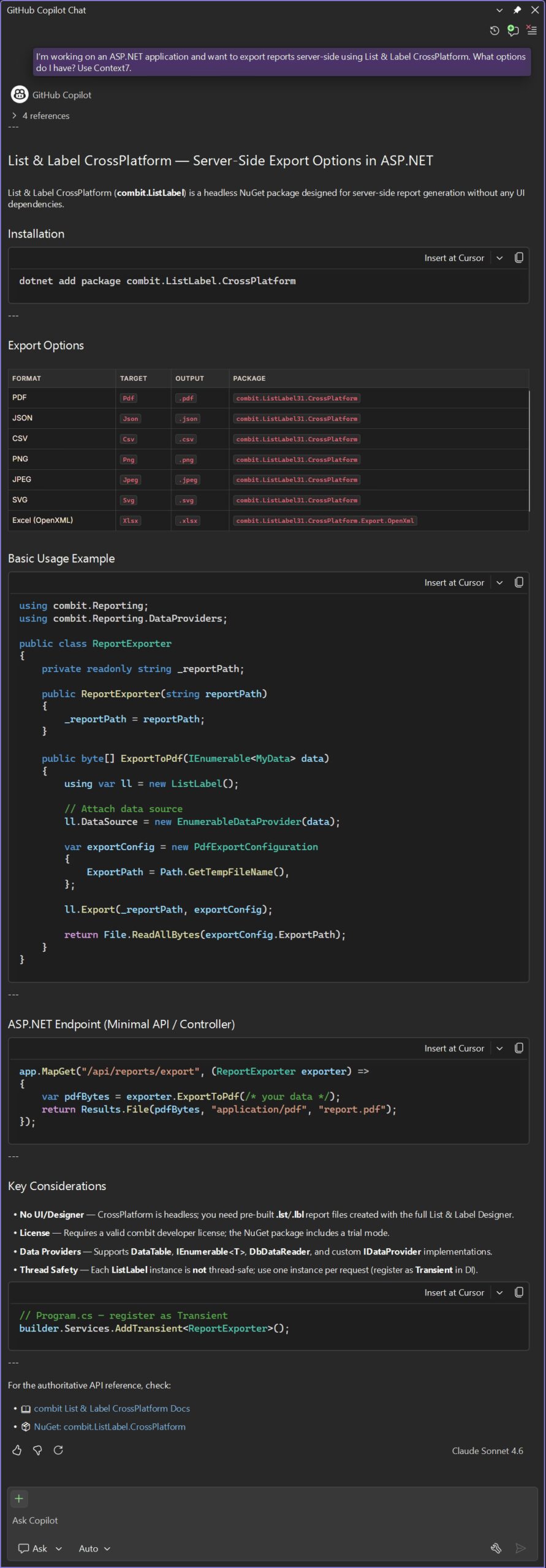
Bestehenden Code prüfen
Context7 eignet sich nicht nur für neue Beispiele, sondern auch für bestehenden Code. Du kannst deinen Agenten bitten, Code gegen die aktuelle Dokumentation zu prüfen:Prüfe den folgenden Code gegen die aktuelle List & Label-Dokumentation. Markiere mögliche veraltete API-Aufrufe und schlage konkrete Verbesserungen vor. use context7
Das ist besonders hilfreich, wenn du ältere Integrationen modernisieren oder den Code eines bestehenden Projekts besser verstehen möchtest.
Nutze Context7 als Startpunkt, nicht als Ersatz für Review
Auch mit aktueller Dokumentation bleibt ein KI-Assistent ein Werkzeug. Prüfe den generierten Code daher weiterhin gegen deine Anforderungen, Tests und Sicherheitsvorgaben. Dies gilt insbesondere für produktionskritische Exporte, Berechtigungen, Datenquellen, die serverseitige Verarbeitung und Deployment-Szenarien.
Fazit
Mit Context7 kannst du die List & Label-Dokumentation direkt in deinen KI-gestützten Entwicklungsworkflow integrieren. Das ist besonders bei konkreten Integrationsfragen hilfreich, beispielsweise beim PDF-Export, der Designer-Einbindung, der DataProvider-Nutzung, der API-Nutzung, bei Code-Reviews oder der Modernisierung bestehender Projekte. Der wichtigste Unterschied besteht darin, dass dein Agent nicht nur mit allgemeinem Modellwissen arbeitet, sondern auch relevante Ausschnitte aus der aktuellen List-&-Label-Dokumentation abrufen kann.
Weniger Suchen. Weniger Raten. Mehr produktiver Kontext direkt in deiner Entwicklungsumgebung.

Benjamin arbeitet als Full Stack Entwickler bei combit. Neben der Arbeit im Entwicklerteam ist er ebenfalls im Bereich der Ausbildung involviert. In seiner Freizeit engagiert er sich bei der freiwilligen Feuerwehr.